

Wer ein iPad besitzt, möchte natürlich das Beste aus dem großzügigen Display herausholen. Doch viele Nutzer machen einen grundlegenden Fehler, der die Nutzungserfahrung erheblich beeinträchtigt: Sie verwenden iPhone-Apps im Kompatibilitätsmodus, anstatt zu nativen iPad-Versionen zu greifen. Das Ergebnis? Verschenkter Bildschirmplatz, pixelige Darstellungen und ein Gefühl, als würde man einen Ferrari im ersten Gang fahren.
Warum der Kompatibilitätsmodus Ihr iPad-Erlebnis sabotiert
Der Kompatibilitätsmodus ist Apples clevere Lösung, um iPhone-Apps auch auf dem iPad lauffähig zu machen. Klingt erst mal praktisch, ist in der Realität aber eine Notlösung, die Sie möglichst vermeiden sollten. Wenn eine App nicht speziell für das iPad optimiert wurde, läuft sie in einem verkleinerten Fenster mit dicken schwarzen Balken links und rechts – oder wird hochskaliert, wodurch alles unscharf und matschig aussieht.
Das Problem geht weit über die Ästhetik hinaus. Native Apps bieten nahtlose Leistung, da sie die Hardwarefunktionen des Geräts direkt nutzen können. Sie ermöglichen flüssigere Animationen, schnellere Ladezeiten und sofortige Reaktionen auf Benutzereingaben. Apps im Kompatibilitätsmodus hingegen nutzen die Multitasking-Funktionen des iPads nicht richtig, unterstützen oft keine Tastatur-Shortcuts und ignorieren die zusätzliche Bildschirmfläche komplett.
So erkennen Sie optimierte Apps im App Store
Bevor Sie eine App herunterladen, lohnt sich ein genauer Blick in den App Store. Unter dem Titel der App finden Sie wichtige Hinweise zur Kompatibilität. Achten Sie darauf, ob die App speziell für iPad entwickelt wurde oder ob es sich um eine reine iPhone-App handelt.
Ein weiterer Tipp: Scrollen Sie in der App-Beschreibung zu den Screenshots. Wenn Sie dort nur hochformatige iPhone-Bildschirme sehen, keine querformatigen iPad-Ansichten, ist das ein deutliches Warnsignal. Entwickler, die sich die Mühe machen, iPad-Screenshots zu erstellen, haben meist auch eine ordentliche iPad-Version programmiert.
Die versteckten Kosten des falschen App-Formats
Viele unterschätzen, wie sehr nicht-optimierte Apps die Produktivität beeinträchtigen. Bei einer Notiz-App im iPhone-Format müssen Sie ständig scrollen, wo auf einer nativen iPad-App alles auf einen Blick sichtbar wäre. Bei Foto-Apps verlieren Sie wichtige Details durch die schlechtere Auflösung.
Besonders ärgerlich wird es bei professionellen Anwendungen. Wenn Sie Ihr iPad für die Arbeit nutzen – sei es für Bildbearbeitung, Notizen in Meetings oder zum Lesen von Dokumenten – verschenken Sie mit nicht-optimierten Apps massiv Potenzial. Native Apps haben vollständigen Zugriff auf Gerätefunktionen wie Kamera, GPS und Sensoren, während Apps im Kompatibilitätsmodus oft eingeschränkt sind. Die Split-View-Funktion arbeitet nicht immer reibungslos, und Drag-and-Drop zwischen Apps kann eingeschränkt sein.
Bessere Alternativen finden: Die Strategie
Wenn Ihre Lieblings-App keine iPad-Version hat, geben Sie nicht auf. Der App Store ist riesig, und in den meisten Kategorien gibt es hervorragende Alternativen, die speziell für das iPad entwickelt wurden. Suchen Sie nach iPad-optimierten Apps in der gewünschten Kategorie.
Ein konkretes Beispiel: Statt Instagram im winzigen iPhone-Format zu nutzen, könnten Sie für das Browsen und Posten auf Safari ausweichen. Bei Banking-Apps ohne iPad-Version funktioniert oft die mobile Website im Safari-Browser besser als die hochskalierte iPhone-App.
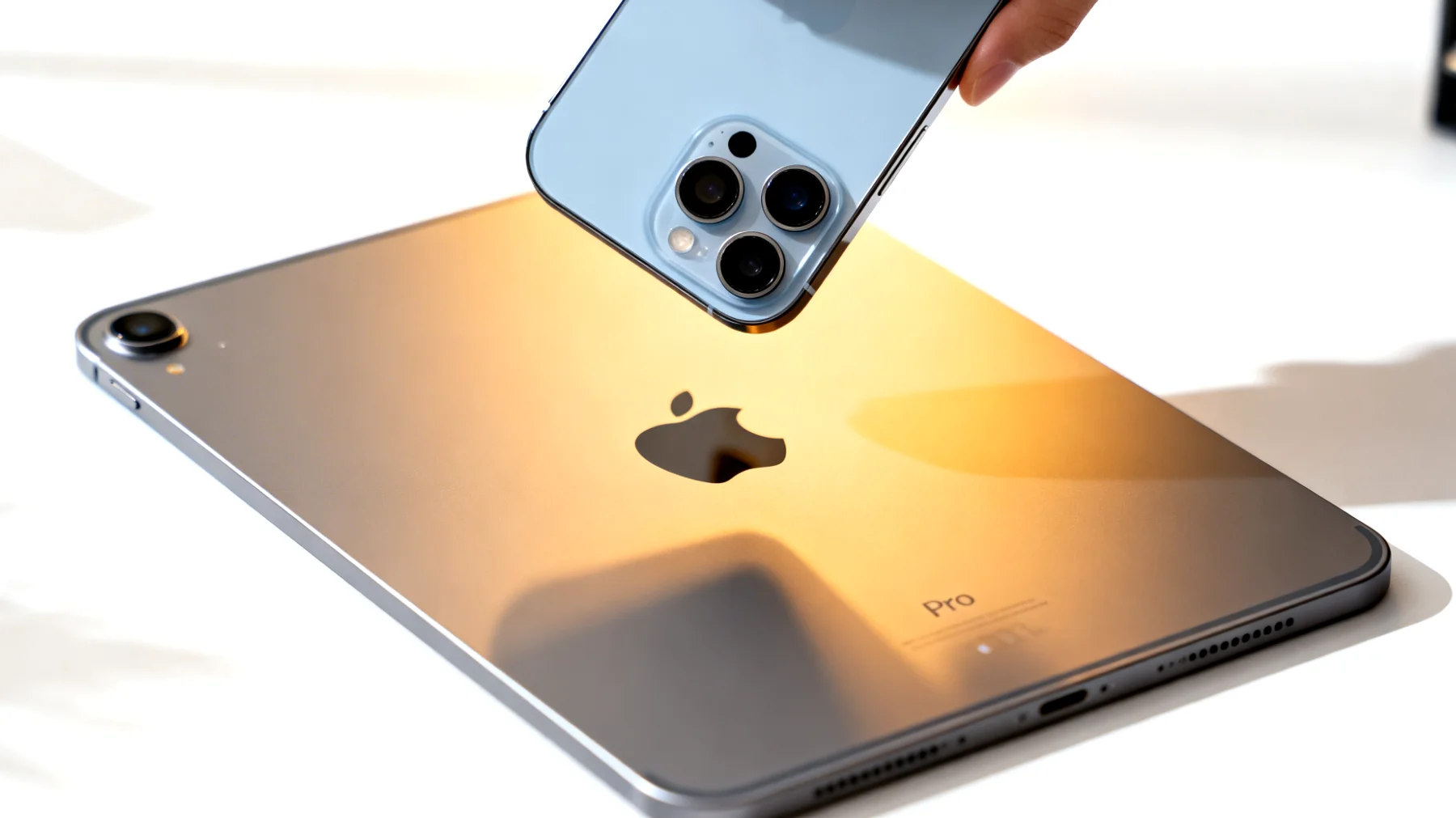
Gezielt nach optimierten Apps suchen
Nehmen Sie sich Zeit, um im App Store gezielt nach Apps zu suchen, die für das iPad entwickelt wurden. Lesen Sie die Beschreibungen aufmerksam und achten Sie auf Hinweise zur iPad-Optimierung. Nutzerrezensionen geben oft wertvolle Hinweise darauf, wie gut eine App tatsächlich auf dem iPad funktioniert.
Wenn Sie nicht drumherum kommen: Das Beste daraus machen
Manchmal gibt es einfach keine Alternative – die eine spezielle App existiert nur für das iPhone. In diesem Fall können Sie dennoch einiges tun:
- Nutzen Sie die App bevorzugt im Hochformat – dort fällt das Format-Problem weniger auf.
- Kombinieren Sie die App mit Split View: Setzen Sie die iPhone-App auf eine Seite und eine native iPad-App daneben. So wirkt die Darstellung weniger störend.
- Prüfen Sie, ob es eine Web-Version der App gibt, die im Safari-Browser möglicherweise besser funktioniert.
Kontaktieren Sie außerdem den Entwickler! Viele kleine Entwicklerteams wissen gar nicht, wie viele Nutzer sich eine iPad-Version wünschen. Eine höfliche E-Mail oder ein App-Store-Review mit dieser Bitte kann Wunder bewirken.
Neuinstallation: Die Chance für einen Neuanfang
Wenn Sie Ihr iPad neu aufsetzen oder ein neues Gerät einrichten, widerstehen Sie der Versuchung, automatisch alle alten iPhone-Apps zu übernehmen. Gehen Sie strategisch vor: Installieren Sie zuerst die Apps, die Sie täglich nutzen – aber nur in ihren iPad-optimierten Versionen. Nach zwei Wochen wissen Sie genau, welche Apps Sie wirklich vermissen, und können dann gezielt nach iPad-Alternativen suchen.
Diese Methode zwingt Sie, bewusster mit Ihrem App-Portfolio umzugehen. Viele stellen fest, dass sie ohnehin nur einen Bruchteil ihrer installierten Apps regelmäßig nutzen. Warum also den Homescreen mit suboptimalen Versionen zumüllen?
Die Zukunft ist universal
Die gute Nachricht: Apple drängt Entwickler zunehmend dazu, universelle Apps zu erstellen. Mit SwiftUI und den neueren Entwicklertools ist es einfacher denn je geworden, Apps zu programmieren, die auf iPhone, iPad und sogar Mac gleichermaßen gut funktionieren. Die Zeiten, in denen Entwickler separate Versionen pflegen mussten, gehören langsam der Vergangenheit an.
Dennoch liegt es an Ihnen als Nutzer, mit Ihrem Download-Verhalten ein Signal zu setzen. Jedes Mal, wenn Sie eine iPad-optimierte App einer iPhone-Version vorziehen, belohnen Sie Entwickler, die sich diese Mühe gemacht haben. Das ist letztlich auch eine Investition in bessere Apps für die Zukunft.
Ihr iPad ist ein leistungsstarkes Werkzeug mit einem brillanten Display und enormem Potenzial. Verschwenden Sie dieses Potenzial nicht mit Apps, die für ein kleines Display konzipiert wurden. Mit ein bisschen Recherche und den richtigen Entscheidungen im App Store holen Sie deutlich mehr aus Ihrem Gerät heraus. Native Apps nutzen die Hardwarefunktionen optimal aus, bieten flüssigere Animationen, schnellere Ladezeiten und vollständigen Zugriff auf alle Gerätefunktionen – und das Beste: Die meisten iPad-optimierten Alternativen kosten keinen Cent extra.
Inhaltsverzeichnis